
راهنمای جامع استفاده از سامانه وادانا برای دانشجویان دانشگاه آزاد
سامانه وادانا دانشگاه آزاد یکی از اصلی ترین ابزارهای آموزش آنلاین برای دانشجویان این دانشگاه است. با قابلیت های گسترده ای نظیر برگزاری کلاس های مجازی، اشتراک گذاری فایل، مدیریت ارتباطات صوتی و تصویری، و امکان نمایش زنده صفحه نمایش، این سامانه نقش کلیدی در پیشبرد فرآیندهای آموزشی ایفا می کند. در این مطلب، تمام مراحل کار با این پلتفرم را از ورود تا مدیریت ابزارهای داخل کلاس به صورت جامع بررسی خواهیم کرد.
آموزش ورود به سامانه وادانا
برای ورود به سامانه وادانا، کافی است مراحل زیر را دنبال کنید:
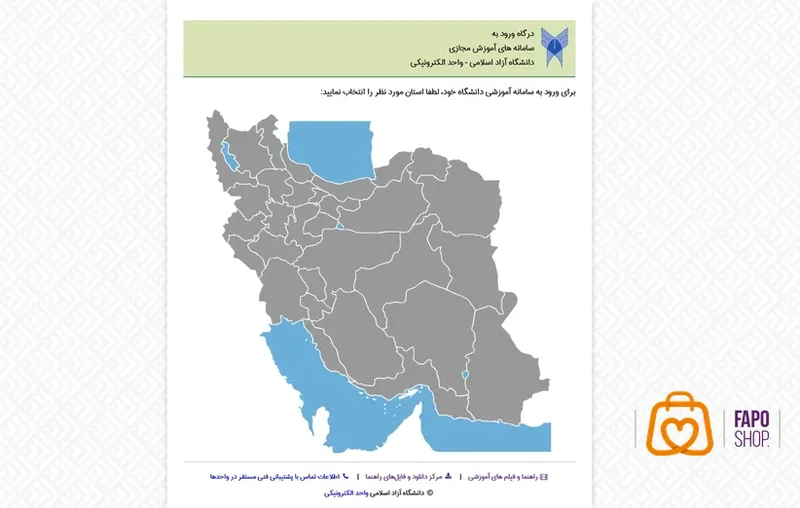
1. باز کردن آدرس اینترنتی: ابتدا آدرس vadamap.ec.iau.ir را در مرورگر سیستم یا گوشی هوشمند وارد کنید.
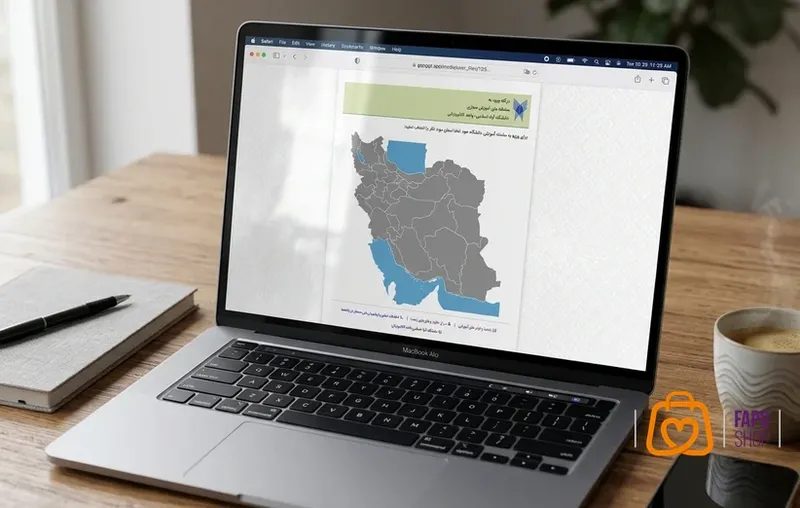
2. انتخاب استان و واحد دانشگاهی: پس از باز شدن صفحه ی اصلی، روی استان محل تحصیل خود و سپس نام واحد دانشگاهی کلیک کنید.
3. ورود اطلاعات کاربری: مشخصات خود را وارد کنید. معمولاً شماره دانشجویی به عنوان نام کاربری و کد ملی به عنوان رمز عبور استفاده می شود.
4. دانلود اپلیکیشن Adobe Connect: برای تجربه بهتر، پیشنهاد می شود اپلیکیشن Adobe Connect را روی موبایل یا کامپیوتر نصب کنید.
5. اتصال به کلاس: در داشبورد اصلی، کلاس های ثبت شده در بخش "درس های من" نمایش داده می شوند. با انتخاب گزینه "پیوستن به کلاس" وارد محیط آنلاین می شوید.
نکته مهم: اگر از گوشی موبایل استفاده می کنید، مرورگر شما باید به روز باشد و در صورت بروز خطا، حافظه پنهان مرورگر را پاک کنید تا مشکل رفع شود.
مدیریت ارتباطات صوتی و تصویری در کلاس
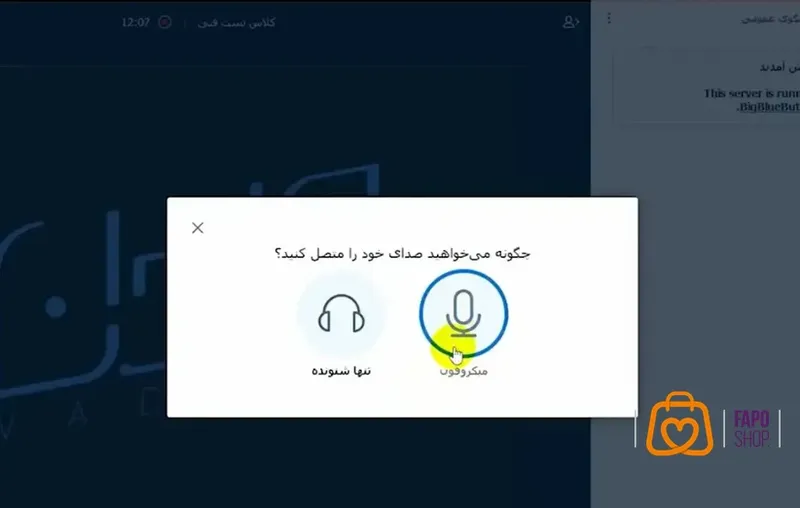
تعامل مؤثر در کلاس های آنلاین نیازمند استفاده صحیح از ابزارهای صوتی و تصویری سامانه وادانا است. در ادامه نحوه فعال سازی این امکانات توضیح داده شده:
فعال سازی دوربین: - در نوار ابزار پایین صفحه، روی آیکون "دوربین" کلیک کنید. - کیفیت تصویر را انتخاب کرده و گزینه تایید را بزنید. - مرورگر درخواست مجوز دسترسی به دوربین نمایش خواهد داد؛ گزینه "Allow" را انتخاب کنید.
فعال سازی میکروفون: - روی آیکون "هدست" در نوار ابزار ضربه بزنید. - برای جلوگیری از نویز محیط، زمانی که صحبت نمی کنید، میکروفون را در حالت "صامت" قرار دهید.
توصیه ها: - نور مناسب و زاویه صحیح دوربین کیفیت ارتباط تصویری شما را افزایش می دهد. - از هدفون استفاده کنید تا صداها واضح تر منتقل شوند.
اشتراک گذاری فایل ها در سامانه وادانا
یکی از نیازهای اصلی در کلاس های آنلاین، ارسال و اشتراک گذاری فایل های آموزشی است. در سامانه وادانا این فرآیند بسیار ساده طراحی شده است.
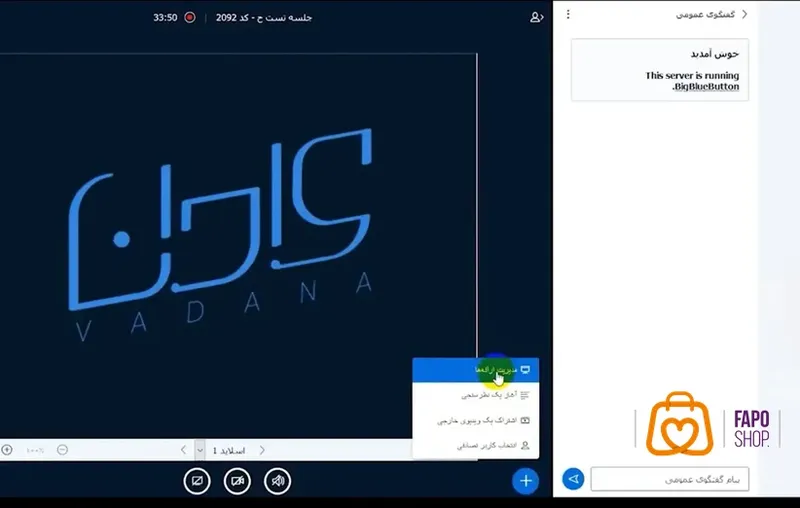
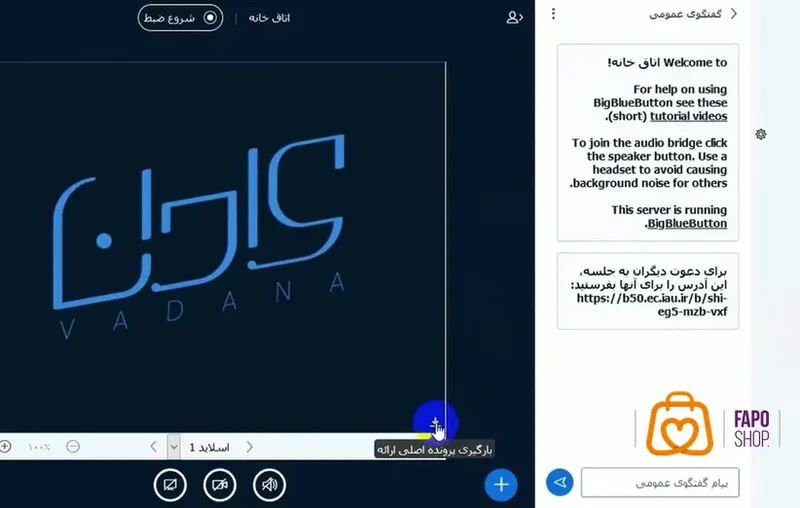
نحوه بارگذاری فایل: 1. روی علامت "+" در پایین صفحه کلیک کنید. 2. از منوی باز شده گزینه "مدیریت ارائه" را انتخاب کنید. 3. فایل مورد نظر را از رایانه یا گوشی هوشمند خود انتخاب کرده و آپلود کنید.
نکات مهم: - فایل ها باید کمتر از 100 مگابایت باشند تا بارگذاری سریع تر انجام شود. - فشرده سازی فایل ها قبل از آپلود، به فرآیند بهینه سازی کمک می کند.
پس از آپلود، تمامی شرکت کنندگان می توانند فایل را مشاهده کنند و این ویژگی باعث بهبود یادگیری و برقراری ارتباط بهتر میان دانشجویان و اساتید می شود.
اشتراک گذاری دسکتاپ؛ نمایش صفحه در کلاس
اگر نیاز به نشان دادن محیط نرم افزارها، ویدیوهای آموزشی یا حتی یک تب خاص از مرورگر دارید، قابلیت اشتراک گذاری زنده صفحه در سامانه وادانا این امکان را فراهم کرده است.
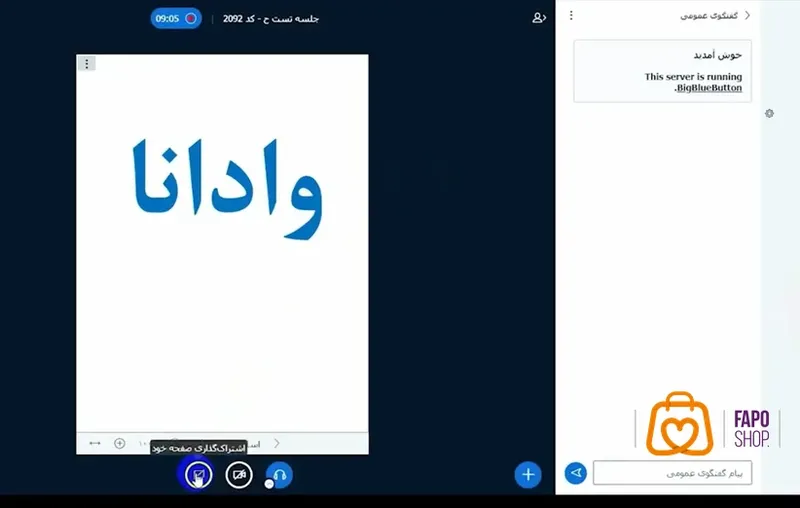
آموزش اشتراک گذاری صفحه: 1. روی آیکون "اشتراک گذاری صفحه" در نوار ابزار اصلی کلیک کنید. 2. در پنجره باز شده، محدوده نمایش را تعیین کنید: (کل دسکتاپ، یک برنامه خاص، یا یک تب مرورگر). 3. پس از پایان اشتراک گذاری، مجدداً روی همان آیکون کلیک کنید تا نمایش متوقف شود.
کاربردهای ویژه: این ابزار برای رشته های مهندسی و کلاس هایی با نیاز به کار با نرم افزار بسیار کاربردی است. استادها و دانشجویان می توانند جزئیات کار خود را به صورت زنده به اشتراک بگذارند و به بحث و بررسی دقیق تری بپردازند.
دانلود فایل های ارائه شده در کلاس
ذخیره سازی جزوات و اسلایدهای ارائه شده در سامانه وادانا به دانشجویان کمک می کند تا منابع مطالعاتی جامع تری در اختیار داشته باشند. برای اینکه بتوانید فایل ها را دانلود کنید:
شرایط دانلود فایل: - ابتدا باید استاد یا مدیر کلاس اجازه دانلود را فعال کرده باشد.
روش دریافت فایل: 1. اگر اجازه دانلود فعال باشد، یک آیکون کوچک با نماد فلش رو به پایین در گوشه فایل نمایش داده می شود. 2. روی نماد کلیک کنید تا فایل روی دستگاه شما ذخیره شود.
درخواست دسترسی: اگر فایل موردنظر قابلیت دانلود ندارد، می توانید از طریق بخش گفتگوی متنی از استاد درخواست فعال سازی مجوز دریافت فایل کنید.



.svg)
دیدگاهی برای این پست ثبت نشده است